Índice del artículo
La IA de Google ya no vive en el navegador: Gemini acaba de instalarse en tu escritorio
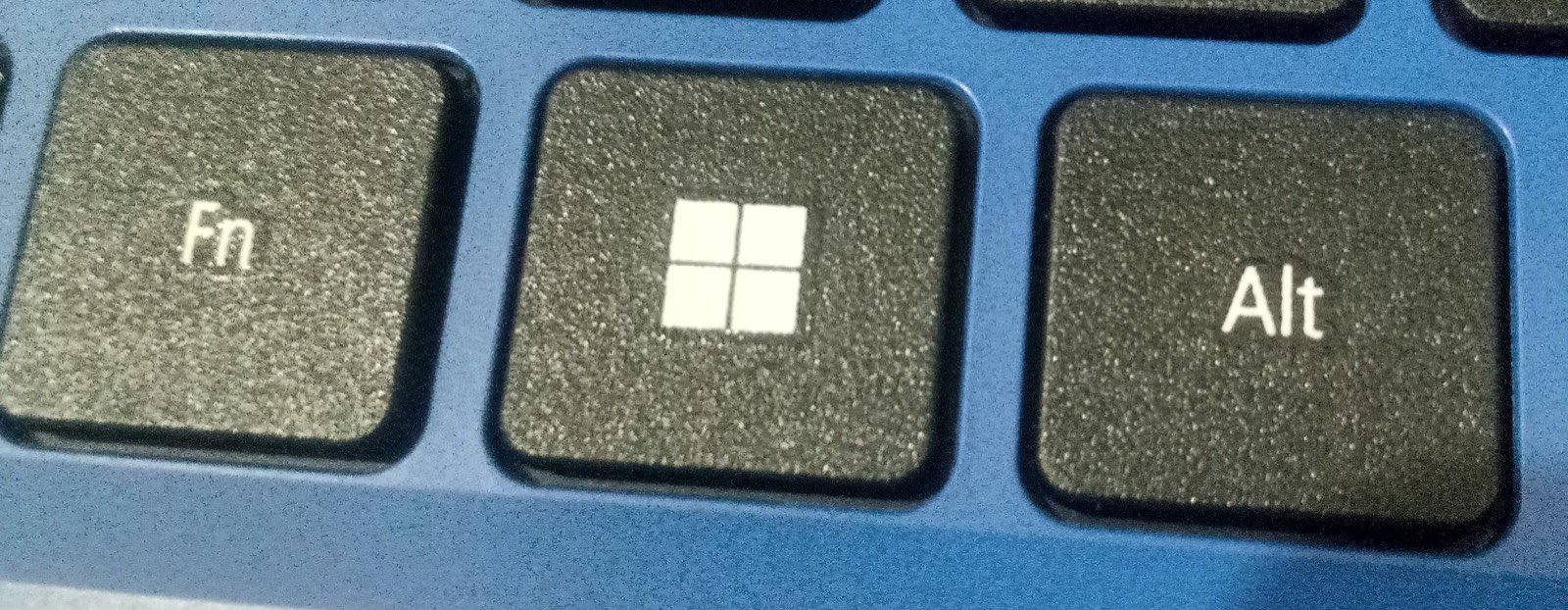
Google ha lanzado la aplicación de Gemini para Windows, y con ella llega el cambio que lleva meses gestándose en el sector: la asistencia de inteligencia artificial deja de ser "una pestaña más" y pasa a ser una capa siempre presente sobre tu escritorio. El anuncio, publicado este mes por el propio equipo de producto de la app, es preciso en lo esencial: la app ya está disponible en todo el mundo para Windows 10 y 11, se descarga desde gemini.google/desktop, y su gran novedad es un atajo de teclado —Alt+Space— que la invoca sobre cualquier otra aplicación sin interrumpir lo que estés haciendo.

Para millones de usuarios que hoy preguntan a la IA alternando entre la pestaña del chat y el documento que están escribiendo, el salto es más práctico de lo que parece: en vez de migrar de ventana, la ayuda aparece donde el trabajo ocurre. La app está diseñada para ser liviana y silenciosa, en palabras de su director de producto, de modo que corra en segundo plano sin restar rendimiento al equipo. Vamos a repasar, punto por punto, qué ofrece exactamente.
lightbulb El lanzamiento en cuatro datos
keyboard Alt+Space: el atajo que lo cambia todo
La pieza central del lanzamiento no es lo que la app puede hacer —eso ya lo hacía en la web—, sino cómo se invoca. Pulsa Alt+Space en cualquier momento y Gemini se superpone a la ventana activa: el documento, el correo, la hoja de cálculo. La meta, y aquí está la apuesta de diseño, es que la distancia entre "estoy trabajando" y "tengo ayuda de la IA" sea de dos teclas, no de tres clics y una pestaña nueva. Google lo resume con ejemplos cotidianos: una verificación rápida de un dato en el documento que tienes abierto, o unas ideas de títulos atractivos para una presentación, sin perder el contexto de lo que estabas haciendo.
El formato tiene un antecedente directo en la historia de los sistemas operativos: los asistentes invocables por atajo ya existieron (el viejo Cortana en Windows, Spotlight en macOS) y la lección de esa generación fue que fracasan cuando interrumpen o cuando no son tan rápidos como el resto del sistema. Por eso la carta de presentación de esta app insiste en lo técnico: corre en segundo plano, es ligera y no ralentiza el PC. Si esa promesa se cumple en equipos reales y no solo en prensa, el atajo deja de ser un adorno y se convierte en el hábito: la IA como función del sistema, no como destino web.
workspace_premium Un espacio de trabajo donde conviven Gemini, Spark y tus apps
Más allá del atajo, la app ofrece un espacio de trabajo dedicado donde está todo lo que ya puedes hacer con Gemini, integrado con el ecosistema. La novedad más relevante de esa lista es la delegación: puedes encargarle a Gemini Spark —el agente personal que trabaja 24/7— tareas de varios pasos, y mientras tanto seguir con lo tuyo. Spark se enfunda en la tarea, avanza por su cuenta y te pide intervención cuando llega a un punto que requiere tu decisión.
La otra ventaja del escritorio es la proximidad a tus datos de trabajo: Gemini puede redactar el resumen de un proyecto consultando directamente tus apps de Google, como Gmail o Google Drive, sin que tengas que copiar y pegar contenido entre ventanas. Es el mismo patrón que han adoptado los principales laboratorios de IA: el asistente deja de ser un chat aislado y se convierte en un intermediario con acceso —siempre que tú se lo des— a las herramientas donde vive tu información.
tips_and_updates Cómo empezar hoy
La instalación es directa: entra en gemini.google/desktop con tu cuenta de Google, descarga la app para Windows 10 o 11, y prueba el atajo. Empieza con una tarea pequeña que sepas auditar (un resumen, una lista) y observa cómo trabaja Spark: es la mejor forma de calibrar qué le encargas y qué prefieres hacer tú mismo.
photo_library Imágenes con Nano Banana y vídeo con Omni, desde el escritorio
El tercer bloque de funciones es el creativo: la app integra la generación de imágenes personalizadas con Nano Banana y la creación de vídeo de calidad con Gemini Omni. La diferencia frente a hacerlo desde el navegador es de flujo: el contenido visual se genera junto a la presentación, el documento o el correo que lo van a usar, y el resultado cae directamente donde necesitas. Para equipos de marketing, docencia o cualquier persona que maqueta contenido, eliminar el vaivén entre pestañas es la diferencia entre usar la herramienta una vez y volver a usarla siempre.

Todo esto llega con el pie en la puerta: el propio equipo de Google lo presenta como "el principio", con más capacidades nativas de escritorio en camino. La lectura es clara: la app de hoy es la base sobre la que Google va a construir su capa de IA en el PC, con las funciones que el uso real exija.
public Por qué Google presiona ahora en el escritorio
El lanzamiento no es un hecho aislado. La carrera por la IA de consumo tiene un frente nuevo y más valioso que el navegador: el sistema operativo como punto de contacto. Quien pone su asistente en el escritorio controla la puerta por la que el usuario llega a la IA, y con ella la relación de uso diaria. Para Google, además, es una jugada coherente con su posición de fuerza: es la única gran tecnológica que tiene a la vez el sistema móvil, el de sobremesa dominante, el navegador líder y un modelo propio de última generación, como la reciente presentación de su modelo Flash de última generación demuestra.
| Superficie | Lo que ya existía | Lo que añade la app de escritorio |
|---|---|---|
| Web | Chat de Gemini en el navegador | La experiencia completa, sin pestaña |
| Móvil | App de Gemini con asistencia por voz | El equivalente nativo para el PC |
| Sistema | La IA accesible solo desde navegador o apps | Una capa invocable (Alt+Space) sobre cualquier app |
| Agentes | Spark disponible como servicio | Delegación de tareas multi-paso desde tu flujo de trabajo |
La competencia responde en la misma dirección, con agentes y asistentes cada vez más integrados en las herramientas de productividad —también de casa de Anthropic, como vimos con el último salto de su modelo para trabajo profesional—. La cuestión para el usuario no es de lealtades: es de ergonomía. Un año más, la pregunta ganadora será la misma de siempre: ¿de qué te libras y cuánto tiempo te devuelve?
task_alt Cierre: la IA deja de ser una pestaña
 play_arrow
ondemand_video Vídeo: Nuevo Gemini Spark, el agente IA que lo hace todo por ti · Ver en YouTube
La app de Gemini para Windows resume el giro del año: la inteligencia artificial pasa de ser un sitio que visitas a ser una capa que te acompaña, invocable con dos teclas, con un agente que trabaja por cuenta propia y con la creación multimedia dentro del mismo espacio. No es magia, es distribución: la mejor tecnología de 2025-2026 ya existía; lo que hoy cambia es dónde vive y cómo se toca. Y en esa carrera por el escritorio, el usuario tiene un antídoto simple: instalarla, probarla con tareas reales y quedarse solo con lo que de verdad le devuelva tiempo.
flag El camino a seguir
Descarga desde gemini.google/desktop, memoriza Alt+Space y encárgale a Spark una tarea con varios pasos que puedas revisar: un resumen, una lista, una planificación. La IA de escritorio solo se valora en uso. ¿Tú ya la tienes integrada en tu flujo? Cuéntanos qué fue lo primero que le encargaste.